วิธีแก้ไข ERR_CONNECTION_REFUSED ใน Chrome
วิธีแก้ไข ERR_CONNECTION_REFUSED ใน Chrome:- คุณกำลังท่องอินเทอร์เน็ตเพื่อค้นหาทางออกที่ดีที่สุดสำหรับปัญหาใหม่ล่าสุดของคุณกับ โครเมียม ? บ่อยครั้งที่คุณอาจได้รับรหัสข้อผิดพลาดที่ระบุว่า ERR_CONNECTION_REFUSED เมื่อคุณพยายามเข้าถึงเว็บไซต์โปรดของคุณ สิ่งนี้สามารถนำไปสู่ความสับสนอย่างสมบูรณ์หากคุณไม่รู้ว่าจะเดินผ่านปัญหาเล็ก ๆ นี้ที่ดูเหมือนยักษ์ต่อหน้าคุณได้อย่างไร แต่เราอยู่ที่นี่เพื่อช่วยคุณด้วยวิธีแก้ปัญหาที่มีประสิทธิภาพมากที่สุดที่สามารถแก้ปัญหา ERR_CONNECTION_REFUSED ข้อผิดพลาด. คุณกำลังรออะไรอยู่? ปฏิบัติตามแนวทางแก้ไขด้านล่างเพื่อให้ชีวิตของคุณกลับเข้าสู่เส้นทางเดิม
ยังอ่าน: แก้ไขข้อผิดพลาด DNS โพรบ DNS เสร็จสิ้น ไม่มีข้อผิดพลาดทางอินเทอร์เน็ต
สารบัญ
- แนวทางที่ 1 : โดยใช้ Command Prompt
- โซลูชันที่ 2 - ถอนการติดตั้งเบราว์เซอร์ Google chrome
- แนวทางที่ 3 : โดยการล้างแคช Google Chrome
- โซลูชันที่ 4 : โดยการเปลี่ยนการตั้งค่าพร็อกซีเซิร์ฟเวอร์
- แนวทางที่ 5 : โดยการปิดไฟร์วอลล์หรือโปรแกรมป้องกันไวรัส
แนวทางที่ 1 : โดยใช้ Command Prompt
พร้อมรับคำสั่ง เป็นทางออกที่ดีที่สุดสำหรับปัญหาส่วนใหญ่ของคุณ ไม่ว่าจะเป็นเกี่ยวกับเครือข่ายหรือไม่เกี่ยวข้องกับเครือข่าย ลองใช้คำสั่งเหล่านี้ก่อน ก่อนดำดิ่งสู่ความลึก
ขั้นตอนที่ 1
- เปิด พร้อมรับคำสั่ง ในโหมดผู้ดูแลระบบ คุณสามารถทำได้โดยคลิกขวาที่ CMD โปรแกรมแล้วคลิกที่ เรียกใช้ในฐานะผู้ดูแลระบบ ตัวเลือกตามที่แสดงในภาพหน้าจอด้านล่าง

ขั้นตอนที่ 2
- ถัดไป ให้พิมพ์หรือคัดลอกและวางคำสั่งต่อไปนี้ทีละคำสั่งลงใน CMD . อย่าลืมกด Enter หลังจากแต่ละคำสั่ง
- เมื่อคุณทำเสร็จแล้ว ให้รีสตาร์ทพีซีของคุณเพื่อกำจัด ERR_CONNECTION_REFUSED ข้อผิดพลาด.
โซลูชันที่ 2 - ถอนการติดตั้งเบราว์เซอร์ Google chrome
- ถอนการติดตั้งเบราว์เซอร์ Google Chrome โดยไปที่ Add/Remove Programs หรือ Programs & Features จากแผงควบคุมของคุณ
- ลบโฟลเดอร์ย่อยรายงานข้อขัดข้องทั้งหมด พวกเขาอยู่ภายใต้ C:Users\%your_name%AppDataLocalGoogle
- ดาวน์โหลดเบราว์เซอร์ Chrome เวอร์ชันล่าสุดแล้วติดตั้ง
-
แนวทางที่ 3 : โดยการล้างแคช Google Chrome
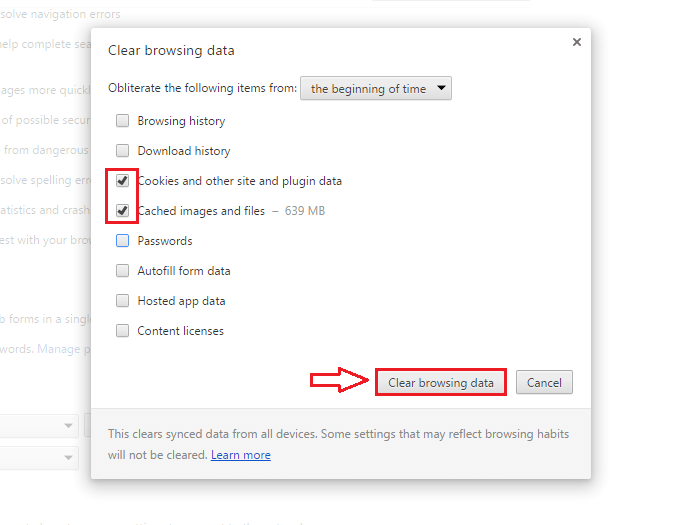
- ถ้า พร้อมรับคำสั่ง ไม่สามารถช่วยคุณได้มาก ไม่ต้องกังวล เรามีโซลูชันอื่นๆ มากมายสำหรับคุณ เปิดใหม่ Google Chrome แท็บ ตอนนี้ในแถบที่อยู่ ให้คัดลอก paste chrome://settings/clearBrowserData และกดปุ่ม Enter เลือกช่องทำเครื่องหมายที่สอดคล้องกับตัวเลือก คุกกี้และข้อมูลอื่น ๆ ของไซต์และปลั๊กอิน และ รูปภาพและไฟล์แคช . เมื่อเสร็จแล้วให้กดปุ่มชื่อ ล้างข้อมูลการท่องเว็บ .
-
โซลูชันที่ 4 : โดยการเปลี่ยนการตั้งค่าพร็อกซีเซิร์ฟเวอร์
คุณต้องตรวจสอบการตั้งค่าพร็อกซีเซิร์ฟเวอร์ของคุณเพื่อแก้ไขปัญหา ERR_CONNECTION_REFUSED ใน Chrome
ขั้นตอนที่ 1 - คลิกที่ เกียร์ ไอคอนที่มุมบนขวาของคุณ Google Chrome หน้าต่าง. ตอนนี้คลิกที่ การตั้งค่า ตัวเลือกจากรายการตัวเลือกที่ขยายออกไป เมื่อหน้าต่างใหม่สำหรับ การตั้งค่า เปิดขึ้น เริ่มพิมพ์ พร็อกซี่ ลงในแถบค้นหาตามที่แสดงในภาพหน้าจอด้านล่าง จากผลการค้นหา ให้คลิกที่ปุ่มชื่อ เปลี่ยนการตั้งค่าพร็อกซี .
-
 ขั้นตอนที่ 2
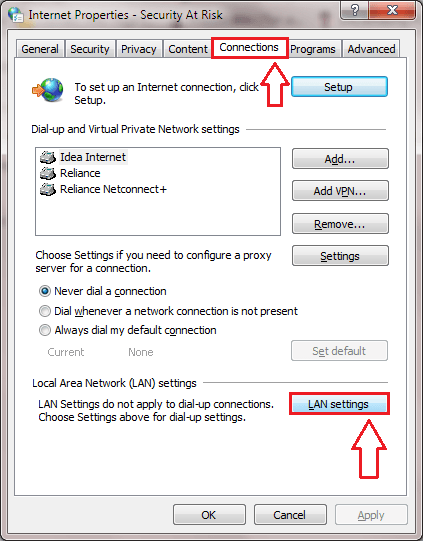
 - เมื่อหน้าต่างใหม่เปิดขึ้น ให้คลิกที่ การเชื่อมต่อ แท็บแล้วบนปุ่มชื่อ การตั้งค่า LAN .
-
 ขั้นตอนที่ 3
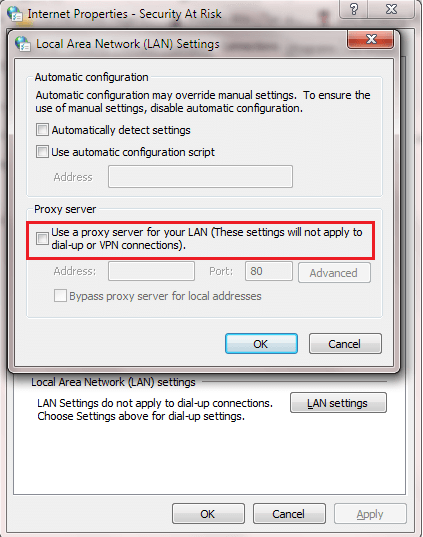
 - ภายใต้ พร็อกซีเซิร์ฟเวอร์ ตรวจสอบให้แน่ใจว่าช่องทำเครื่องหมายที่สอดคล้องกับ ใช้พร็อกซีเซิร์ฟเวอร์สำหรับ LAN . ของคุณ ไม่ถูกตรวจสอบ
-
แนวทางที่ 5 : โดยการปิดไฟร์วอลล์หรือโปรแกรมป้องกันไวรัส
หากวิธีแก้ปัญหาข้างต้นไม่เหมาะกับคุณ อาจเป็นของคุณ ไฟร์วอลล์ หรือโปรแกรมป้องกันไวรัสที่อยู่ระหว่างนั้น ลองปิดคุณสมบัติเหล่านี้ คุณสามารถตรวจสอบบทความของเราเกี่ยวกับการปิดไฟร์วอลล์ได้ที่นี่
แค่นั้นเอง ลองใช้วิธีแก้ปัญหาเหล่านี้ทั้งหมด หนึ่งในนั้นจะช่วยแก้ปัญหาของคุณได้อย่างแน่นอน หวังว่าบทความนี้จะเป็นประโยชน์
 ขั้นตอนที่ 2
  ขั้นตอนที่ 3